

Am modernen Arbeitsplatz spielen Zeiterfassungsgeräte eine entscheidende Rolle bei der Verwaltung der Anwesenheits- und Arbeitszeiten der Mitarbeiter. Unabhängig davon, ob Sie ein Kleinunternehmer oder Teil eines großen Konzerns sind, ist es für die Aufrechterhaltung eines effizienten Betriebs unerlässlich, sicherzustellen, dass Ihr Zeiterfassungsgerät genau funktioniert und bei Bedarf zurückgesetzt wird. Als Lieferant von Zeiterfassungsgeräten bin ich auf zahlreiche Situationen gestoßen, in denen Kunden Anleitung zum Zurücksetzen ihrer Zeiterfassungsgeräte benötigen. In diesem Blogbeitrag teile ich einige umfassende Schritte und Tipps zum Zurücksetzen verschiedener Arten von Zeiterfassungsgeräten.
Die Arten von Zeitrekordern verstehen
Bevor Sie sich mit dem Zurücksetzen befassen, ist es wichtig, die verschiedenen Arten von Zeiterfassungsgeräten zu verstehen, die auf dem Markt erhältlich sind. Zu den gebräuchlichsten Typen gehören mechanische Zeitrekorder, digitale Zeitrekorder und biometrische Zeitrekorder.
Mechanische Zeitschreiber, auch bekannt alsStechuhr aus PapierVerwenden Sie einen physischen Lochmechanismus, um die Ankunfts- und Abreisezeiten des Mitarbeiters auf einer Papierkarte zu erfassen. Dabei handelt es sich um relativ einfache Geräte, die jedoch in manchen Fällen ein manuelles Zurücksetzen erfordern können.
Digitale Zeiterfassungsgeräte bieten hingegen mehr Funktionalität. Sie können Daten elektronisch speichern, Zeit- und Anwesenheitsinformationen anzeigen und können zur weiteren Analyse an ein Computersystem angeschlossen werden. Zu den beliebten digitalen Zeitrekordern gehört derBundy-Uhr für Philippinen, Indonesien, Brasilien, was für Unternehmen in diesen Regionen gut geeignet ist.
Biometrische Zeiterfassungsgeräte nutzen Fingerabdruck-, Gesichtserkennungs- oder Iris-Scan-Technologie, um die Anwesenheit der Mitarbeiter genau zu erfassen. Diese Geräte verfügen oft über komplexere Einstellungen und erfordern möglicherweise technische Kenntnisse, um sie zurückzusetzen.
Zurücksetzen eines mechanischen Zeitrekorders
Das Zurücksetzen eines mechanischen Zeitrekorders ist in der Regel ein unkomplizierter Vorgang, kann jedoch je nach Modell leicht variieren.
Schritt 1: Besorgen Sie sich die notwendigen Werkzeuge
Sie benötigen wahrscheinlich einen Schraubenzieher, da die meisten mechanischen Zeitrekorder eine Schutzabdeckung haben, die entfernt werden muss. Stellen Sie sicher, dass Sie einen Schraubendreher in der richtigen Größe für Ihr Gerät haben.
Schritt 2: Entfernen Sie die Abdeckung
Suchen Sie die Schrauben an der Seite oder Rückseite des Zeitrekorders und entfernen Sie sie vorsichtig. Sobald die Schrauben gelöst sind, heben Sie die Abdeckung vorsichtig ab, um den internen Mechanismus freizulegen.
Schritt 3: Suchen Sie die Reset-Taste oder das Wählrad
Suchen Sie nach einem kleinen Knopf oder Drehknopf mit der Aufschrift „Reset“ oder etwas Ähnlichem. Bei einigen Modellen müssen Sie möglicherweise ein Zifferblatt drehen, um die richtige Uhrzeit und das richtige Datum einzustellen.
Schritt 4: Setzen Sie Uhrzeit und Datum zurück
Wenn es eine Reset-Taste gibt, drücken Sie diese fest. Wenn es sich um ein Zifferblatt handelt, drehen Sie es, um Uhrzeit und Datum entsprechend Ihren Anforderungen anzupassen. Stellen Sie sicher, dass Tag, Monat, Jahr, Stunde und Minute korrekt eingestellt sind.
Schritt 5: Bringen Sie die Abdeckung wieder an
Nachdem Sie Uhrzeit und Datum neu eingestellt haben, setzen Sie die Abdeckung wieder auf den Zeitrekorder und befestigen Sie sie mit den Schrauben.
Zurücksetzen eines digitalen Zeitrekorders
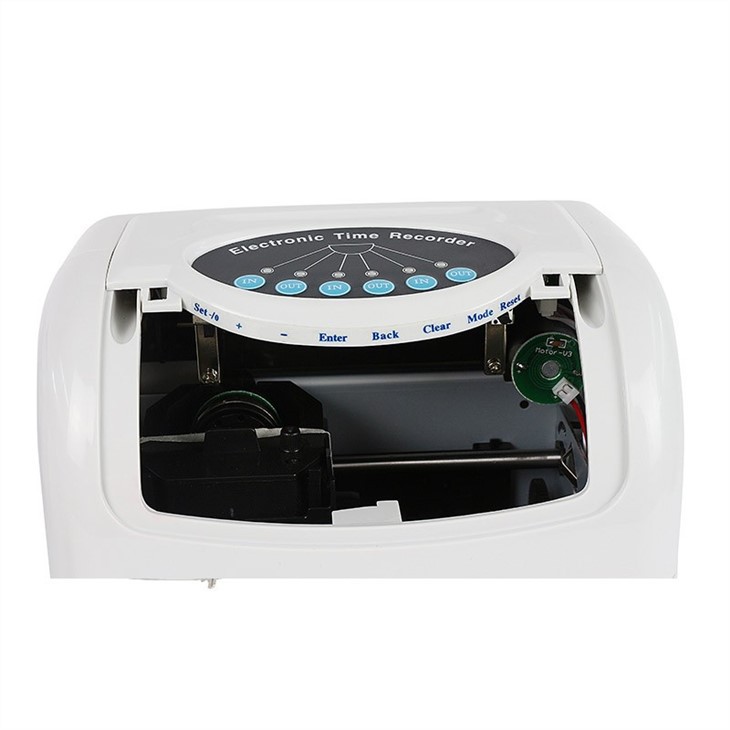
Das Zurücksetzen digitaler Zeitrekorder kann aufgrund ihrer erweiterten Funktionen schwieriger sein. Hier ist eine allgemeine Anleitung dazu:
Schritt 1: Greifen Sie auf das Menü zu
Drücken Sie die „Menü“-Taste am Zeitrekorder, um auf das Einstellungsmenü zuzugreifen. Die Position und das Aussehen dieser Schaltfläche können je nach Modell unterschiedlich sein.

Schritt 2: Navigieren Sie zur Option „Zurücksetzen“.
Verwenden Sie die Pfeiltasten oder andere Navigationstasten am Gerät, um im Menü die Option „Zurücksetzen“ oder „Werksreset“ zu finden. Einige Modelle verfügen möglicherweise über einen separaten Abschnitt für Systemeinstellungen, in dem Sie die Option zum Zurücksetzen finden.
Schritt 3: Bestätigen Sie das Zurücksetzen
Sobald Sie die Option zum Zurücksetzen ausgewählt haben, werden Sie möglicherweise vom Gerät aufgefordert, Ihre Aktion zu bestätigen. Dies ist ein wichtiger Schritt, da durch das Zurücksetzen des Zeitrekorders alle gespeicherten Daten gelöscht und die Standardeinstellungen wiederhergestellt werden. Stellen Sie sicher, dass Sie alle wichtigen Anwesenheitsdaten gesichert haben, bevor Sie fortfahren.
Schritt 4: Stellen Sie Uhrzeit und Datum ein
Nachdem das Zurücksetzen abgeschlossen ist, müssen Sie die richtige Uhrzeit und das richtige Datum einstellen. Navigieren Sie im Menü zu den Einstellungen „Uhrzeit und Datum“ und passen Sie die Werte mit den Navigationstasten an.
Schritt 5: Konfigurieren Sie weitere Einstellungen
Abhängig von Ihren Geschäftsanforderungen müssen Sie möglicherweise auch andere Einstellungen wie Mitarbeiterprofile, Arbeitspläne und Überstundenregeln konfigurieren.
Zurücksetzen eines biometrischen Zeitrekorders
Bei biometrischen Zeiterfassungsgeräten ist beim Zurücksetzen aufgrund der darin gespeicherten sensiblen persönlichen Daten besondere Vorsicht geboten.
Schritt 1: Bereiten Sie sich auf Datenverlust vor
Wie bei digitalen Zeitrekordern werden durch das Zurücksetzen eines biometrischen Zeitrekorders alle gespeicherten biometrischen Daten (Fingerabdrücke, Gesichtsbilder usw.) und andere Einstellungen gelöscht. Stellen Sie sicher, dass Sie Ihre Mitarbeiter über den bevorstehenden Reset informieren und über einen Backup-Plan verfügen.
Schritt 2: Rufen Sie den Administratormodus auf
Sie müssen am biometrischen Zeitrekorder mit dem Administratorkennwort in den Administratormodus wechseln. Wenn Sie das Passwort nicht kennen, müssen Sie sich möglicherweise an den Hersteller oder Lieferanten wenden, um Hilfe zu erhalten.
Schritt 3: Suchen Sie die Reset-Funktion
Suchen Sie im Administratormenü nach der Option „Zurücksetzen“ oder „Werksreset“. Diese Option ist möglicherweise in einem Untermenü ausgeblendet. Schauen Sie also genau hin.
Schritt 4: Bestätigen Sie das Zurücksetzen
Wenn Sie die Option zum Zurücksetzen gefunden haben, bestätigen Sie Ihre Auswahl. Es kann einige Minuten dauern, bis das Gerät den Rücksetzvorgang abgeschlossen hat.
Schritt 5: Mitarbeiter erneut anmelden
Nach dem Zurücksetzen müssen Sie die biometrischen Daten aller Mitarbeiter erneut registrieren. Befolgen Sie die Anweisungen des Geräts, um Fingerabdrücke, Gesichtsbilder oder Iris-Scans zu erfassen und diese den entsprechenden Mitarbeiterprofilen zuzuordnen.
Fehlerbehebung beim Zurücksetzen von Problemen
Manchmal kann es zu Problemen kommen, wenn Sie versuchen, einen Zeitrekorder zurückzusetzen. Hier sind einige häufige Probleme und Lösungen:
Problem 1: Falsche Zeit nach dem Zurücksetzen
Wenn die Uhrzeit nach dem Zurücksetzen falsch ist, überprüfen Sie, ob Sie die richtige Zeitzone und Sommerzeiteinstellungen vorgenommen haben. In manchen Fällen kann es zu Softwarefehlern auf dem Gerät kommen und Sie müssen das Gerät möglicherweise neu starten oder seine Firmware aktualisieren.
Problem 2: Auf die Reset-Option kann nicht zugegriffen werden
Wenn Sie die Option zum Zurücksetzen im Menü nicht finden können, lesen Sie im Benutzerhandbuch des Geräts nach. Möglicherweise müssen Sie auch das korrekte Administratorkennwort eingeben oder sich für Support an den Hersteller wenden.
Problem 3: Daten werden nicht vollständig gelöscht
Wenn Sie vermuten, dass nach dem Zurücksetzen noch einige Daten auf dem Gerät gespeichert sind, versuchen Sie es mit einem zweiten Reset. Wenn das Problem weiterhin besteht, liegt möglicherweise ein Hardwareproblem vor. Sie sollten sich an einen professionellen Techniker oder den Lieferanten wenden.
Warum sollten Sie sich für unsere Zeitrekorder entscheiden?
Als zuverlässiger Anbieter von Zeiterfassungsgeräten bieten wir eine breite Palette hochwertiger Zeiterfassungsgeräte an, darunter auch diePunsch-Stechuhr-Stunden-Tracker für Android. Unsere Produkte sind für ihre Genauigkeit, Haltbarkeit und Benutzerfreundlichkeit bekannt. Wir bieten außerdem hervorragenden Kundensupport, einschließlich Anleitungen zum Zurücksetzen und Warten Ihres Zeitrekorders. Egal, ob Sie ein kleines Startup oder ein großes Unternehmen sind, wir haben die richtige Zeiterfassungslösung für Ihr Unternehmen.
Wenn Sie am Kauf unserer Zeiterfassungsgeräte interessiert sind oder weitere Hilfe beim Zurücksetzen Ihres vorhandenen Geräts benötigen, empfehlen wir Ihnen, für ein Beschaffungsgespräch mit uns Kontakt aufzunehmen. Unser Expertenteam hilft Ihnen gerne dabei, die beste Zeitmanagementlösung für Ihre Geschäftsanforderungen zu finden.
Referenzen
- Bedienungsanleitungen der Hersteller für verschiedene Zeiterfassungsgeräte.
- Best Practices der Branche für Zeitmanagement und Anwesenheitsverfolgung.